Installer Atlas Pro sur TV : guide intégral et optimisation
Installer Atlas Pro sur une télévision demande quelques vérifications et réglages avant d’entamer la procédure. Nous allons passer en revue la compatibilité des appareils, les prérequis techniques, les différentes méthodes d’installation, l’activation des sources inconnues, les procédures par marque, les solutions pour téléviseurs peu courants et la configuration après installation. Ce guide technique vise à vous faire gagner du temps et à éviter les erreurs fréquentes lors du déploiement de l’application.
À retenir :
Nous vous guidons pour vérifier la compatibilité, préparer les prérequis et choisir la bonne méthode afin d’installer Atlas Pro rapidement avec une lecture fluide.
- Contrôlez la compatibilité : Samsung Tizen ≥ 2016, Android TV (Sony, Philips, TCL), LG webOS ; pour une TV non connectée, ajoutez un boîtier HDMI (Fire Stick, Chromecast avec Google TV, boîtier Android TV).
- Préparez les prérequis : abonnement actif Atlas Pro (49,90 €/an), identifiants prêts et au moins 500 Mo libres sur la TV.
- Réseau stable recommandé : ≥ 5 Mbps (SD), ≥ 10 Mbps (HD), ≥ 25 Mbps (4K) pour limiter les coupures.
- Méthodes d’installation : privilégiez le Play Store sur Android TV, sinon Downloader ou APK via USB (clé exFAT/FAT32, 1 à 2 Go) depuis une URL officielle.
- Sécurité et configuration : activez « Sources inconnues » uniquement le temps de l’installation, importez la liste M3U, activez le décodage matériel ; sur Samsung/LG, utilisez Smart IPTV ou OttPlayer si l’application n’est pas disponible.
Vérifier la compatibilité avant d’installer
La première étape consiste à identifier le système d’exploitation de votre téléviseur et la date de fabrication. Certains modèles intègrent directement l’application Atlas Pro tandis que d’autres nécessitent un boîtier externe. Une vérification rapide de ces éléments évite des installations inutiles.
Téléviseurs compatibles
Les modèles les plus pris en charge sont les Smart TV Samsung équipées de Tizen et fabriquées après 2016, les téléviseurs sous Android TV (Sony, Philips, TCL) et les modèles LG fonctionnant sous webOS. Ces environnements disposent d’un store intégré ou d’un accès au Google Play Store, ce qui facilite l’installation via les canaux officiels.
Sur Android TV, l’installation via le Play Store est souvent la plus simple et la plus sûre. Pour Samsung et LG, l’application peut être disponible dans les boutiques propriétaires ou accessible via des applications IPTV compatibles qui importent des listes M3U.
Téléviseurs non-intelligents et alternatives
Si votre téléviseur n’est pas un modèle connecté, il n’est pas possible d’installer Atlas Pro directement. Il faut alors ajouter un appareil externe branché en HDMI. Les solutions courantes incluent un boîtier Android TV, un Amazon Fire Stick ou un Chromecast avec Google TV.
Ces boîtiers transforment une TV « basique » en terminal compatible avec les applications Android ou la version Fire OS. Ils offrent aussi l’avantage d’une mise à jour logicielle plus fréquente et d’un accès direct aux stores, ce qui simplifie la maintenance et la mise à jour d’Atlas Pro.
Pour des conseils pratiques sur l’installation de ces appareils, consultez notre guide d’installation.
Prérequis techniques indispensables
Avant de lancer l’installation, vérifiez votre abonnement, la connexion, l’espace de stockage et le matériel utilisé pour l’installation. Ces éléments conditionnent le bon fonctionnement de l’application et la qualité de lecture.
Compte et abonnement
Vous devez posséder un compte Atlas Pro actif pour utiliser l’application. Les offres démarrent à 49,90 €/an, selon les options fournies par le fournisseur. Sans abonnement valide, l’application s’installera peut-être mais ne permettra pas l’accès aux flux.
Vérifiez également que vos identifiants sont prêts avant la première ouverture de l’application, cela accélère la configuration initiale et évite les interruptions liées à la création de compte sur le téléviseur.
Connexion Internet et espace de stockage
La connexion doit être stable : au moins 5 Mbps pour la lecture standard et 10 Mbps pour le contenu en HD. Une connexion instable provoque des buffers et des déconnexions pendant le visionnage.
Prévoyez environ 500 Mo d’espace libre sur la TV pour l’installation et le cache. Si vous utilisez des enregistrements ou des mises en cache importantes, un espace supplémentaire sur un stockage externe peut être nécessaire.
Clé USB pour installations via USB
Pour une installation manuelle, préparez une clé USB formatée en exFAT ou FAT32 avec 1 à 2 Go d’espace libre. Le fichier APK d’Atlas Pro et d’éventuels fichiers annexes doivent y être copiés correctement.
Assurez-vous que la clé est saine et que la TV accepte les périphériques USB pour l’installation d’applications non officielles. Certaines TV limitent l’accès USB aux médias ; dans ce cas, une installation via un boîtier externe est préférable.
Trois méthodes d’installation principales
Il existe trois approches pour installer Atlas Pro selon votre matériel et vos préférences : via le store officiel, via une application de téléchargement ou via un fichier APK importé manuellement. Chacune présente des avantages selon le type d’OS et la disponibilité de l’application.
Google Play Store
Sur les appareils Android TV, la méthode la plus simple consiste à ouvrir le Google Play Store, rechercher « Atlas Pro ONTV » ou « Atlas Pro » et lancer l’installation. Cette voie assure les mises à jour automatiques et une intégration native avec le système.
L’installation via le Play Store limite les risques liés aux fichiers tiers. Après l’installation, connectez-vous avec vos identifiants Atlas Pro et importez la liste M3U fournie par votre fournisseur pour accéder aux chaînes et contenus.
Application Downloader
Lorsque l’application n’apparaît pas dans le store, l’application « Downloader » (ou équivalent) permet de récupérer un APK depuis une URL sûre et d’installer l’application. Cette méthode est souvent utilisée sur Fire Stick et certains boîtiers Android.
Avec Downloader, vous entrez l’URL du fichier APK officiel, téléchargez le fichier puis lancez l’installation. Veillez à utiliser l’URL fournie par votre fournisseur officiel pour éviter les versions modifiées.
Installation manuelle via USB
L’installation par clé USB consiste à télécharger le fichier APK depuis le site officiel sur un PC, le copier sur la clé formatée, puis l’installer depuis la TV. Cette méthode est utile si la TV n’a pas d’accès réseau élaboré ou si le store ne propose pas l’application.
Avant d’installer le fichier APK, il est nécessaire d’activer l’option permettant l’installation d’applications tierces. Une fois l’APK exécuté, suivez les étapes d’installation affichées à l’écran et supprimez l’ancien fichier APK pour libérer l’espace si besoin.
Activation des sources inconnues obligatoire
Pour installer Atlas Pro via un fichier APK ou Downloader, il faut activer l’option « Sources inconnues » ou l’équivalent. Les menus varient selon les marques et les versions logicielles, il est donc utile de suivre la procédure adaptée à votre téléviseur.
Samsung
Sur de nombreux téléviseurs Samsung récents, la route classique est : Paramètres > Général > Sécurité > Sources inconnues. Activez cette option pour autoriser l’installation d’applications hors du Samsung App Store.
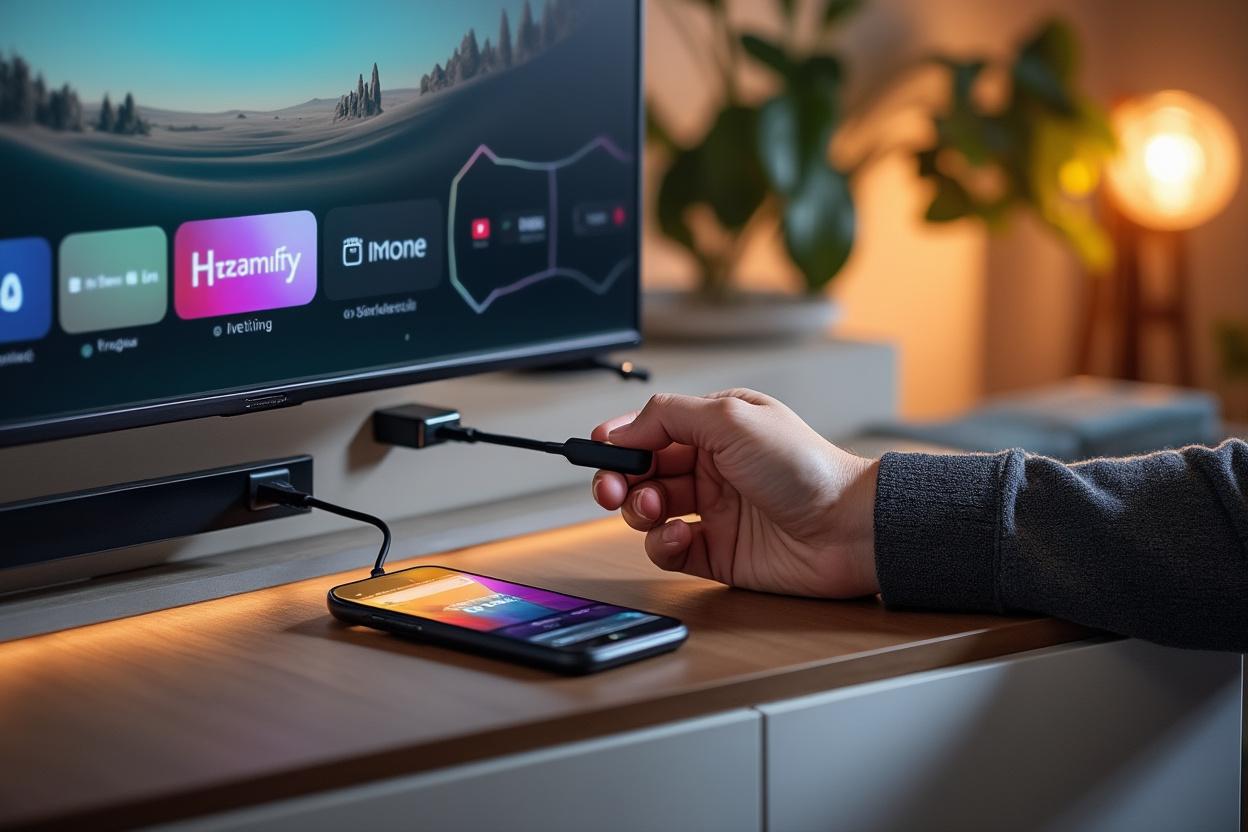
Notez que les versions récentes de Tizen peuvent masquer cette option ou restreindre les installations tierces. Si l’option n’apparaît pas, privilégiez l’installation via une application compatible disponible dans le Samsung App Store ou l’utilisation d’un boîtier externe.
Android TV
Pour Android TV, rendez-vous dans Paramètres > Sécurité > Sources inconnues et activez l’autorisation pour l’application qui lancera l’APK (par exemple « Files » ou « Downloader »). Cette action permet l’installation d’applications hors Play Store sur l’appareil.
Après l’installation, vous pouvez désactiver l’autorisation pour limiter les risques. Conserver les permissions ouvertes n’est pas recommandé au long cours pour des raisons de sécurité et de stabilité système.
LG
Sur les TV LG sous webOS, l’option se nomme généralement Autoriser applications non vérifiées dans les paramètres de sécurité. Activez-la pour installer des applications qui n’apparaissent pas dans le LG Content Store.
Cependant, webOS est plus verrouillé que d’autres OS ; si l’option est absente ou bloque l’installation, utilisez une application IPTV disponible dans le store LG ou un boîtier externe pour garantir une expérience fluide.
Procédures spécifiques par marque
Selon la marque de votre téléviseur, les étapes d’installation et d’importation des flux peuvent varier. Voici des procédures adaptées aux environnements les plus répandus.
Samsung
Si Atlas Pro n’est pas directement disponible sur le Samsung App Store, installez une application IPTV compatible comme OttPlayer ou Smart IPTV. Ces applications permettent d’importer une URL M3U fournie par votre opérateur pour accéder aux chaînes.
Une fois l’application IPTV installée, utilisez le menu d’importation pour entrer l’URL M3U. Certaines applications demandent une activation via le site du développeur, suivez les étapes affichées pour lier votre TV et charger la liste de lecture.
LG
Sur LG, recherchez Smart IPTV ou SS IPTV dans le LG Content Store. Ces solutions sont couramment utilisées pour les listes M3U et offrent des interfaces adaptées à la navigation à la télécommande webOS.
Après installation, importez la liste M3U depuis l’interface de l’application. Vérifiez les options d’actualisation automatique pour garder la liste synchronisée avec les modifications du fournisseur.
Android TV
Sur Android TV, l’approche recommandée est l’installation directe depuis le Google Play Store. Recherchez « Atlas Pro ONTV » et installez l’application officielle pour bénéficier des mises à jour automatiques et d’une intégration optimisée.
Si l’application n’apparaît pas, utilisez Downloader ou installez manuellement le APK. Après l’installation, vérifiez les paramètres de qualité et activez les options de décodage matériel pour améliorer la fluidité et réduire la consommation CPU.
Solutions pour les marques moins courantes
Pour les téléviseurs équipés de systèmes propriétaires ou moins répandus, il existe des solutions simples pour parvenir à exécuter Atlas Pro sans changer de téléviseur.
Hisense (VIDAA U)
Sur les modèles Hisense équipés de VIDAA U, commencez par rechercher Atlas Pro dans l’App Store intégré. Certains modèles récents proposent un store suffisamment complet pour trouver l’application ou une application IPTV compatible.
Si l’application est absente, l’installation via USB peut fonctionner sur les modèles qui autorisent l’exécution d’APK. À défaut, l’option la plus robuste reste l’ajout d’un boîtier externe compatible Android ou Chromecast with Google TV.
Autres marques et recommandations générales
Pour d’autres marques peu connues où le store est limité, la solution la plus fiable consiste à connecter un boîtier externe. Les appareils courants incluent Amazon Fire Stick, Chromecast avec Google TV et les boîtiers Android TV.
Ces périphériques offrent un accès direct au Play Store ou à des stores alternatifs et garantissent des mises à jour régulières, une meilleure compatibilité des applications IPTV et souvent une latence réduite lors de la lecture en streaming.
Pour optimiser la qualité de visionnage selon votre débit, consultez le tableau ci-dessous qui récapitule les recommandations de bande passante et les résolutions correspondantes.
| Débit recommandé | Résolution cible | Remarques |
|---|---|---|
| >= 5 Mbps | SD (480p) | Lecture standard, usage multi-appareils possible |
| >= 10 Mbps | HD (720p/1080p) | Qualité confortable pour la HD, recommandé pour chaînes en direct |
| >= 25 Mbps | 4K / Ultra HD | Nécessite un codec compatible et un décodeur matériel performant |
Configuration post-installation
Une fois Atlas Pro installé, il faut procéder à quelques réglages pour stabiliser l’accès et adapter la lecture à votre réseau. Ces étapes permettent de tirer le meilleur parti de l’application.
Commencez par vous connecter avec vos identifiants Atlas Pro. Ensuite, importez la liste M3U fournie par votre opérateur dans l’application ou via l’application IPTV choisie. L’importation active les chaînes et les guides EPG si le fournisseur les propose.
Réglez la qualité vidéo selon la capacité de votre connexion. Si votre débit est proche de la limite minimale, choisissez une résolution standard ou activez l’option d’adaptation automatique afin que l’application ajuste la qualité en temps réel. Sur les boîtiers Android, activez le décodage matériel pour réduire la charge processeur et améliorer la fluidité.
Vérifiez les paramètres de cache et de stockage de l’application pour éviter les erreurs liées au manque d’espace. Si l’appareil le permet, définissez un répertoire cache sur un disque ou une clé USB externe pour libérer de l’espace interne sur la TV.
Enfin, testez plusieurs flux et chaînes, observez l’usage CPU et la stabilité réseau, puis ajustez les paramètres en conséquence. Une configuration soignée réduit les interruptions et améliore la navigation via la télécommande.
En résumé, en vérifiant la compatibilité, en préparant les prérequis, en choisissant la méthode d’installation adaptée et en configurant correctement l’application, vous obtiendrez une expérience Atlas Pro stable et performante sur votre téléviseur.